
免費線上標籤排版
在瀏覽器排好標籤,直接送 TSC、Zebra、Brother 等標籤機列印。Excel 整批合併。
線上標籤排版是在瀏覽器裡把條碼、文字、Logo 排成一張標籤,套用 Excel 每列印一張,直接送到熱感標籤機的免費工具;不用安裝標籤設計軟體,也不用原廠驅動。
- 免安裝排版軟體
- 印表機不計台數
- 全部範本免費
標籤排版需要在電腦上操作。可以先選好範本,再用電腦開啟同一個網址。
怎麼運作
- 1
選範本或從空白開始
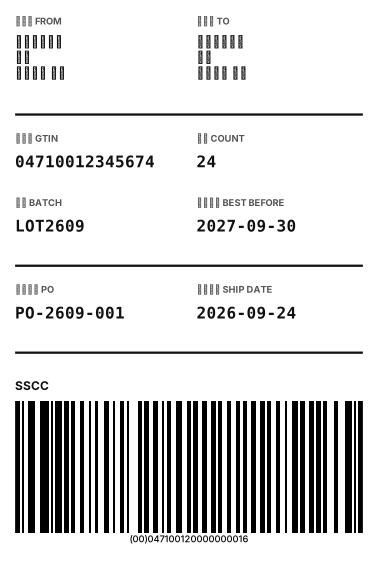
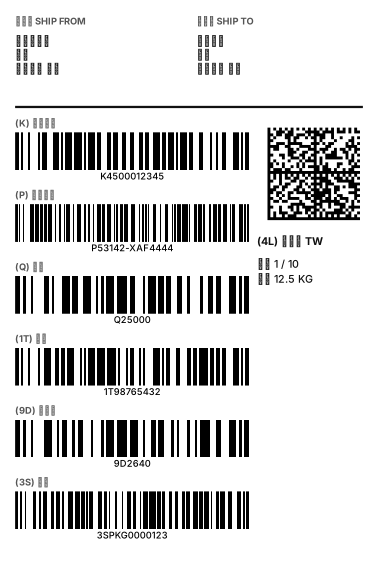
18 種產業標準範本(GS1 物流、醫材 UDI、SMT 料盤、汽車 GTL…)欄位與條碼都設定好;尺寸、字型、位置都能再改。
- 2
填資料或上傳 Excel
單張直接在畫布上打字;批次就上傳 Excel / CSV、貼上表格或用序號產生器,每列對應一張標籤。
- 3
直接列印或下載
有標籤機就用免費的 Windows 列印代理直送 TSC、Zebra、Brother 等機種;沒有標籤機下載 PDF(每張一頁)用一般印表機印,或匯出 PNG / SVG / 指令檔。
和其他做法比
| 線上標籤排版(本站) | 桌面標籤軟體 | Word / Excel 自己排 | |
|---|---|---|---|
| 安裝 | 免安裝,瀏覽器打開就用 | 要安裝,常綁單機授權 | 已有 |
| 費用 | 排版、範本、每天 50 張免費;Print 方案不限張數 | 多為付費,依版本 / 印表機數計價 | 免費 |
| 產業標準範本 | 18 種(GS1、UDI、VDA、AIAG…) | 視產品 | 沒有,要自己畫 |
| GS1 條碼合規 | FNC1、AI 括號 HRI、檢查碼自動;條碼逐模組點陣輸出 | 多數有 | 靠字型模擬,常不合規 |
| Excel 批次 | 上傳 / 貼上 / 序號,每列一張 | 多數有 | 合併列印,條碼難處理 |
| 直接送標籤機 | TSC、Zebra、Brother、Epson、cab、SATO、Toshiba、Dymo;USB 與網路機 | 有 | 經驅動,尺寸常跑掉 |
| 換電腦 / 分享 | 同一個網址,標籤存在瀏覽器 | 要重裝、搬授權 | 檔案傳來傳去 |
「桌面標籤軟體」指市面上要安裝的標籤設計軟體,「Word / Excel」指自己用文書軟體排版。
規格一覽
- 支援的標籤機
- Zebra(ZPL / EPL)、TSC(TSPL)、Brother(原生 raster)、Epson(ESC/POS)、cab(JScript)、SATO(SBPL,beta)、Toshiba(TPCL,beta)、Dymo(原生 raster,beta);其他品牌經驅動列印
- 連接方式
- USB(免原廠驅動,RAW 佇列)、網路標籤機(mDNS 掃描,TCP 9100 直連)
- 解析度
- 203 / 300 / 600 dpi,依機型自動帶入
- 範本
- 18 種產業標準範本(物流倉儲、電子製造、汽車零組件、醫療器材 / 製藥、食品零售、通用)+ 自訂尺寸,全部免費
- 條碼
- 20 種 1D(EAN-13、Code 128、GS1-128、ITF-14、HIBC…)與 8 種 2D(QR、GS1 DataMatrix、PDF417、Aztec…),依 ISO / AIM / GS1 規範自建引擎
- 資料來源
- Excel / CSV 上傳、從表格貼上、網頁內編輯(100 列)、序號產生器(最多 10,000 張)
- 輸出
- 直接列印、PDF(每張一頁)、PNG、SVG、ZPL / TSPL / EPL / ESC-POS / cab / SBPL / TPCL 指令檔
- 額度
- 免費方案每天 50 張(單張 + 批次合計);Print 方案不限張數、不限印表機台數
- 平台
- 排版與下載:任何現代瀏覽器;直接列印:Windows(免費列印代理),Mac / Linux 用 PDF
- 資料
- 排版、條碼產生、Excel 解析都在瀏覽器完成;直印經本機代理送到印表機;標籤資料不上傳伺服器
支援的標籤機
Zebra、TSC、Brother、Epson、cab、SATO、Toshiba、Dymo 等標籤機都能直接列印,列印設定依你的機器自動帶好;印表機不計台數。直接列印需安裝 Funcode 列印代理(Windows);沒有標籤機也能下載 PDF,用一般印表機列印。
常見問題
我的標籤機可以直接列印嗎?
可以。支援 Zebra、TSC、Brother、Epson、cab 等標籤機,輸出標籤機原生指令;GS1 等條碼以逐模組點陣輸出,條碼寬度精準。直接列印需在 Windows 安裝免費的 Funcode 列印代理;沒有標籤機也可以下載 PDF,用一般印表機列印。
需要安裝原廠驅動程式嗎?
不用。列印代理用 RAW 佇列直接把指令送給標籤機,USB 接上就能印;已經裝了原廠驅動也不衝突。第一次連線時 Chrome 會問「允許存取本機網路裝置?」,按允許即可。
網路標籤機(有線 / Wi-Fi)可以用嗎?
可以。列印設定裡按「掃描網路標籤機」,會列出同一個網路上的機器,以 TCP 9100 直連送印,不需要在 Windows 新增印表機。
Mac / Linux 可以用嗎?
排版、Excel 批次、下載 PDF / PNG / SVG / 指令檔都可以;「直接列印」目前只有 Windows 版列印代理,Mac / Linux 請下載 PDF 用一般印表機列印,或把指令檔送給標籤機。
一次可以印多少張?
免費方案每天可以列印 50 張,單張列印與 Excel 批次合計;需要更多請參考 Print 方案,張數與印表機台數都不限。
中文字印得出來嗎?
可以。標籤機內建字型只有英數字,中文與其他非 ASCII 文字會用預覽相同的字型轉成點陣送出,印出來和畫面一致;條碼下方的數字也一樣。
和「Excel 批次產生條碼」有什麼不同?
條碼批次(/batch)是把 Excel 每一列產成一張條碼圖檔打包下載;標籤排版是整張標籤(文字、Logo、多個條碼)套用 Excel 每列印一張,並且能直接送標籤機。
資料會上傳到伺服器嗎?
不會。排版、條碼產生、Excel 解析都在你的瀏覽器裡完成,直接列印是經本機代理送到印表機;已儲存的標籤存在瀏覽器的 localStorage。
作者:方碼科技 Funcode(條碼與 QR Code 軟體開發商,台北) · 內容更新:2026-09-28